Domain webcam-minden.de kaufen?
Wir ziehen mit dem Projekt
webcam-minden.de um.
Sind Sie am Kauf der Domain
webcam-minden.de interessiert?
domain@kv-gmbh.de · 0541-91531010
Domain webcam-minden.de kaufen?
Gibt es eine Screen-Aufnahme-App ohne Störungen?
Ja, es gibt mehrere Screen-Aufnahme-Apps, die ohne Störungen funktionieren. Einige beliebte Optionen sind AZ Screen Recorder, Mobizen Screen Recorder und DU Recorder. Diese Apps ermöglichen es Benutzern, den Bildschirm ihres Geräts aufzunehmen, ohne dass störende Elemente wie Wasserzeichen oder Werbung auftreten. **
Was ist ein Green Screen beim Video schauen?
Ein Green Screen ist eine grüne Hintergrundfläche, die beim Video schauen verwendet wird. Durch die Verwendung eines Green Screens können verschiedene Hintergründe oder Effekte in das Video eingefügt werden, indem der grüne Hintergrund im Nachhinein durch einen anderen Hintergrund ersetzt wird. Dies ermöglicht es, dass Schauspieler vor beliebigen Kulissen agieren können, ohne tatsächlich vor Ort zu sein. **

Ähnliche Suchbegriffe für Screen
Top-Angebote
Produkte zum Begriff Screen:
-
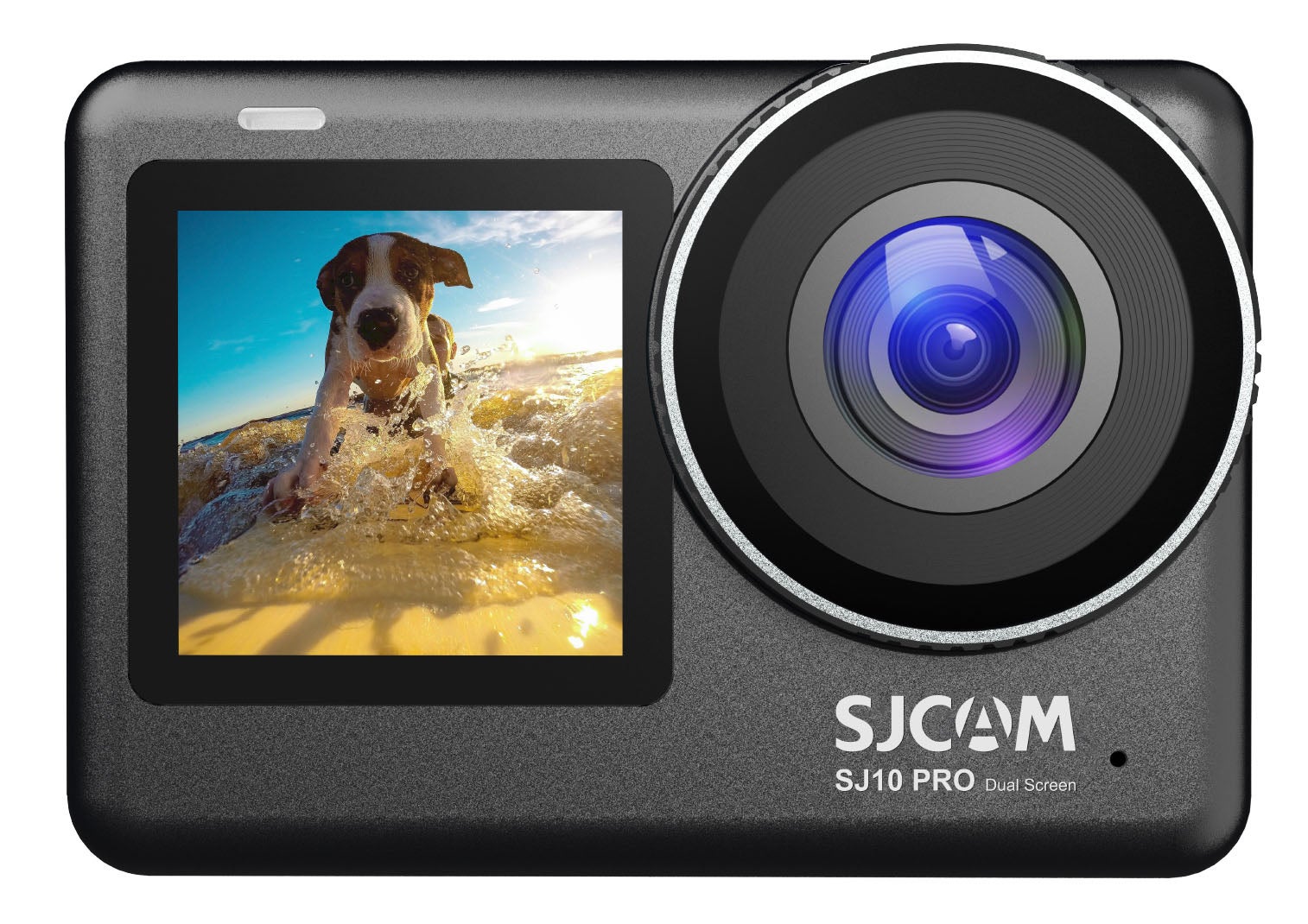
SJCAM SJ10 Pro Dual Screen Action Kamera SJ10 Pro Dual Screen* Ambarella H22 + Sony IMX377: 4K/60fps Videos & 20MP Fotos. * Gyro 4.0 Stabilisierung: 6-Achsen-Technologie für extrem ruhige Aufnahmen. * Dual Screen: 2,33″ Touch-Display + 1,3″ Frontscreen für Vlogs & Selfies. * Wasserdicht: 5 m ohne, 30 m mit Gehäuse. * 8× Digitalzoom & Weitwinkel: 154° Linse für dynamische Perspektiven. * Live-Streaming: direkt über YouTube & App möglich. * Austauschbarer Akku: 1300mAh für bis zu 70 Minuten (4K/30fps).147,59 €*Versand: 0,00 €Sichere Weiterleitung zum Anbieter
-
Harada, Sachiyo: Cuisine on ScreenCuisine on Screen , 60 Famous Japanese Recipes from 30 Cult Movies , Weitere Zündverteilerteile > Zünd- & Glühanlagen , Erscheinungsjahr: 20240925, Produktform: Leinen, Autoren: Harada, Sachiyo, Fotograph: Bonnier, David, Seitenzahl/Blattzahl: 192, Abbildungen: 90 farbige Abbildungen, Keyword: 2024; anime; asiatisches kochbuch; basisrezepte der japanischen küche; buch; buch für japan fans; bücher; englische bücher; japan; japan film; japanisch kochen; japanische küche; japanisches kochbuch; kochbuch; kochbücher; kochen; kunst; midnight diner; neuerscheinung; ramen rezepte; ratgeber; studio ghibli; sushi; udon, Fachschema: Japan / Küche, Restaurants~Zwanzigstes Jahrhundert, Fachkategorie: Nationale und regionale Küche~Traditional rituals and ceremonies, Warengruppe: HC/Länderküchen, UNSPSC: 49019900, Warenverzeichnis für die Außenhandelsstatistik: 49019900, Länge: 277, Breite: 228, Höhe: 25, Gewicht: 1123, Produktform: Gebunden, Genre: Sachbuch/Ratgeber,34,00 €*Versand: 0,00 €Sichere Weiterleitung zum Anbieter


-
Was ist der Unterschied zwischen Green-Screen-, Black-Screen- und Blue-Screen-Filmen?
Green-Screen-, Black-Screen- und Blue-Screen-Filme sind Techniken, die in der Filmproduktion verwendet werden, um Hintergründe oder Effekte in eine Szene einzufügen. Der Hauptunterschied liegt in der Farbe des Hintergrunds, der vor der Aufnahme verwendet wird. Beim Green-Screen wird ein grüner Hintergrund verwendet, beim Blue-Screen ein blauer Hintergrund und beim Black-Screen ein schwarzer Hintergrund. Die Wahl der Farbe hängt von den Elementen ab, die in der Szene eingefügt werden sollen und von der Kleidung oder den Requisiten der Schauspieler. **
-
Wie editiere ich ein Video mit einem Green Screen?
Um ein Video mit einem Green Screen zu bearbeiten, benötigst du eine Videobearbeitungssoftware wie Adobe Premiere Pro oder Final Cut Pro. Importiere das Video mit dem Green Screen in die Software und platziere es auf der Timeline. Füge dann das gewünschte Hintergrundbild oder -video über das Green Screen-Video hinzu und wende den Chroma Key-Effekt an, um das grüne Hintergrund zu entfernen. Passe die Einstellungen an, um das Ergebnis zu optimieren, und exportiere das bearbeitete Video. **
-
Wie kann ich einem Video einen Green-Screen-Hintergrund hinzufügen?
Um einem Video einen Green-Screen-Hintergrund hinzuzufügen, benötigst du eine Videobearbeitungssoftware, die die Funktion des Chroma-Keying unterstützt. Zuerst musst du das Video vor einem grünen Hintergrund aufnehmen. Dann importierst du das Video in die Bearbeitungssoftware und wählst die Option für den Chroma-Key aus. Anschließend wählst du den grünen Hintergrund aus und fügst den gewünschten Hintergrund hinzu. **
-
Wie wende ich den Green-Screen-Effekt auf ein Video an?
Um den Green-Screen-Effekt auf ein Video anzuwenden, benötigst du eine Videobearbeitungssoftware, die diese Funktion unterstützt. Importiere das Video in die Software und füge dann den gewünschten Hintergrund hinzu. Wähle die Option "Chroma Key" oder "Green Screen" aus und wähle die grüne Farbe im Video aus, die entfernt werden soll. Passe die Einstellungen an, um den Effekt zu optimieren, und exportiere das Video mit dem neuen Hintergrund. **
Was ist der Unterschied zwischen einem Green Screen und einem Blue Screen?
Ein Green Screen und ein Blue Screen sind beide Hintergründe, die in der Film- und Fernsehproduktion verwendet werden, um spezielle Effekte zu erzeugen. Der Hauptunterschied besteht in der Farbe des Hintergrunds: Ein Green Screen verwendet einen grünen Hintergrund, während ein Blue Screen einen blauen Hintergrund verwendet. Die Wahl der Farbe hängt von den Elementen ab, die im Vordergrund platziert werden sollen, da sie sich besser von der gewählten Hintergrundfarbe abheben können. **
Wie kann man auf dem Computerbildschirm ein Bild oder Video aufnehmen? Gibt es für das Screen-Capturing kostenlose Programme?
Man kann auf dem Computerbildschirm ein Bild oder Video aufnehmen, indem man ein Screen-Capturing-Programm verwendet, das den Bildschirminhalt aufzeichnet. Ja, es gibt kostenlose Programme wie OBS Studio, ShareX oder CamStudio, die für das Aufnehmen von Bildern oder Videos vom Bildschirm genutzt werden können. Diese Programme bieten verschiedene Funktionen und Einstellungen, um die Aufnahme nach den eigenen Bedürfnissen anzupassen. **
Top-Angebote
Produkte zum Begriff Screen:
-
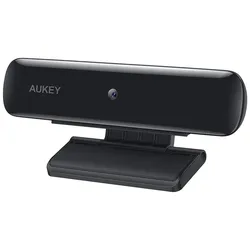
Full HD Webcam (1080p, Live Streaming Kamera, Für Desktop-Laptop, USB Webcam für Widescreen, Video, Anrufe, Aufnahmen)Full HD Video High-Definition 1080p Webcam mit 1/2,7` CMOS-Bildsensor liefert scharfe, glatte Videos für Skype-Chats und YouTube-Aufnahmen Aufnahme & Live-Streaming Ausgezeichnete Videoqualität mit 1080p Aufnahme und Streaming bei 30fps. Fester Fokus hält die Dinge im Fokus. Schnelle Installation Befestigen Sie diese Kamera bequem auf Flachbildschirmen und Laptop-Computerbildschirmen oder stellen Sie sie auf Schreibtischen und anderen flachen Oberflächen Easy Use Keine Treiber oder Software zuinstallieren; schließen Sie einfach diese Webcam in den USB-Anschluss Ihres Geräts. Compatible mit Windows XP, Mac OS 10.7 und Android 4.0 oder höher High-Definition-Videokommunikation Viele integrierte Laptop Webcams sind ein Letdown mit niedriger Auflösung, dunklem oder stumpfem Bild und schlechtem Fokus.Die AUKEY PC-W1 Webcam ermöglicht 1080p Video-Chat und Live-Streaming, mit klarer Audioaufnahme Dank des eingebautem Mikrofon.Klarer Fokus & breiter Betrachtungswinkel Die Präzision Glaslinse mit festem Fokus behält ein scharfes Bild von bis zu 3 m Entfernung. In das breite 75-Grad-Sichtfeld passen bequem zwei Personen in den Rahmen. Einfache Einrichtung Schließen Sie einen USB-Anschluss des Computers an, um loszulegen. Eine Lila LED-Anzeigeleuchte lässt Sie wissen, wann die Kamera aktiv ist. Flexibel Passform des faltbaren Clip/Ständer mit flexiblen Scharnieren und weichen Gummipads passt problemlos auf die meisten Flachbildschirme und Laptop-Bildschirme. Es steht auch auf allen Arten von flachen Oberflächen. Top Ausstattung Sensor: 1/2.7” CMOS image sensor Auflösungen: 1080p (30fps), 720p (30fps), 480p (30fps), 240p (30fps) Video Format: MJPEG Focus-Distanz: 0.5 – 3m Betrachtungswinkel: ≥75° Eingang: DC 5V Systemanforderungen: Windows XP / Mac OS 10.7 / Android 4.0 oder höher Material: A.B.S., PC Arbeits-Temperatur: -10°C – 50°C / 14°F – 122°F USB-Kabellänge: 170mm / 6.69” Maße: 106 x 50 x 35mm / 4.17” x 1.97” x 1.38” Gewicht: 80g / 2.82oz28,44 €*Versand: 0,00 €Sichere Weiterleitung zum Anbieter
-
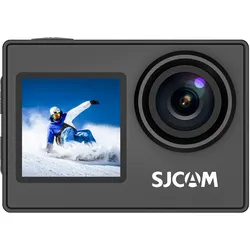
SJCAM SJ4000 Dual Screen Action Kamera SJ4000 Dual Screen* 4K/30fps Video & 16MP Fotos für gestochen scharfe Aufnahmen. * Dual-Screen-Design: 2,0″ Rückdisplay + 1,3″ Frontscreen. * 170° Weitwinkel für große Panoramen und Action-Shots. * EIS-Stabilisierung für ruckelfreie Videos. * Wasserdicht bis 30 m (mit Gehäuse). * Leicht & kompakt: nur 64 g. * App-Steuerung & WLAN für schnelles Teilen und Bearbeiten. * Austauschbarer 900mAh-Akku (bis 80 Min. Aufnahmezeit).50,25 €*Versand: 0,00 €Sichere Weiterleitung zum Anbieter
-
SJCAM SJ10 Pro Dual Screen Action Kamera SJ10 Pro Dual Screen* Ambarella H22 + Sony IMX377: 4K/60fps Videos & 20MP Fotos. * Gyro 4.0 Stabilisierung: 6-Achsen-Technologie für extrem ruhige Aufnahmen. * Dual Screen: 2,33″ Touch-Display + 1,3″ Frontscreen für Vlogs & Selfies. * Wasserdicht: 5 m ohne, 30 m mit Gehäuse. * 8× Digitalzoom & Weitwinkel: 154° Linse für dynamische Perspektiven. * Live-Streaming: direkt über YouTube & App möglich. * Austauschbarer Akku: 1300mAh für bis zu 70 Minuten (4K/30fps).147,59 €*Versand: 0,00 €Sichere Weiterleitung zum Anbieter
-
Harada, Sachiyo: Cuisine on ScreenCuisine on Screen , 60 Famous Japanese Recipes from 30 Cult Movies , Weitere Zündverteilerteile > Zünd- & Glühanlagen , Erscheinungsjahr: 20240925, Produktform: Leinen, Autoren: Harada, Sachiyo, Fotograph: Bonnier, David, Seitenzahl/Blattzahl: 192, Abbildungen: 90 farbige Abbildungen, Keyword: 2024; anime; asiatisches kochbuch; basisrezepte der japanischen küche; buch; buch für japan fans; bücher; englische bücher; japan; japan film; japanisch kochen; japanische küche; japanisches kochbuch; kochbuch; kochbücher; kochen; kunst; midnight diner; neuerscheinung; ramen rezepte; ratgeber; studio ghibli; sushi; udon, Fachschema: Japan / Küche, Restaurants~Zwanzigstes Jahrhundert, Fachkategorie: Nationale und regionale Küche~Traditional rituals and ceremonies, Warengruppe: HC/Länderküchen, UNSPSC: 49019900, Warenverzeichnis für die Außenhandelsstatistik: 49019900, Länge: 277, Breite: 228, Höhe: 25, Gewicht: 1123, Produktform: Gebunden, Genre: Sachbuch/Ratgeber,34,00 €*Versand: 0,00 €Sichere Weiterleitung zum Anbieter
-
Gibt es eine Screen-Aufnahme-App ohne Störungen?
Ja, es gibt mehrere Screen-Aufnahme-Apps, die ohne Störungen funktionieren. Einige beliebte Optionen sind AZ Screen Recorder, Mobizen Screen Recorder und DU Recorder. Diese Apps ermöglichen es Benutzern, den Bildschirm ihres Geräts aufzunehmen, ohne dass störende Elemente wie Wasserzeichen oder Werbung auftreten. **
-
Was ist ein Green Screen beim Video schauen?
Ein Green Screen ist eine grüne Hintergrundfläche, die beim Video schauen verwendet wird. Durch die Verwendung eines Green Screens können verschiedene Hintergründe oder Effekte in das Video eingefügt werden, indem der grüne Hintergrund im Nachhinein durch einen anderen Hintergrund ersetzt wird. Dies ermöglicht es, dass Schauspieler vor beliebigen Kulissen agieren können, ohne tatsächlich vor Ort zu sein. **
-
Was ist der Unterschied zwischen Green-Screen-, Black-Screen- und Blue-Screen-Filmen?
Green-Screen-, Black-Screen- und Blue-Screen-Filme sind Techniken, die in der Filmproduktion verwendet werden, um Hintergründe oder Effekte in eine Szene einzufügen. Der Hauptunterschied liegt in der Farbe des Hintergrunds, der vor der Aufnahme verwendet wird. Beim Green-Screen wird ein grüner Hintergrund verwendet, beim Blue-Screen ein blauer Hintergrund und beim Black-Screen ein schwarzer Hintergrund. Die Wahl der Farbe hängt von den Elementen ab, die in der Szene eingefügt werden sollen und von der Kleidung oder den Requisiten der Schauspieler. **
-
Wie editiere ich ein Video mit einem Green Screen?
Um ein Video mit einem Green Screen zu bearbeiten, benötigst du eine Videobearbeitungssoftware wie Adobe Premiere Pro oder Final Cut Pro. Importiere das Video mit dem Green Screen in die Software und platziere es auf der Timeline. Füge dann das gewünschte Hintergrundbild oder -video über das Green Screen-Video hinzu und wende den Chroma Key-Effekt an, um das grüne Hintergrund zu entfernen. Passe die Einstellungen an, um das Ergebnis zu optimieren, und exportiere das bearbeitete Video. **
Ähnliche Suchbegriffe für Screen
-
SJCAM SJ4000 Dual Screen Action Kamera* 4K/30fps Video & 16MP Fotos für gestochen scharfe Aufnahmen. * Dual-Screen-Design: 2,0′′ Rückdisplay + 1,3′′ Frontscreen. * 170° Weitwinkel für große Panoramen und Action-Shots. * EIS-Stabilisierung für ruckelfreie Videos. * Wasserdicht bis 30 m (mit Gehäuse). * Leicht & kompakt: nur 64 g. * App-Steuerung & WLAN für schnelles Teilen und Bearbeiten. * Austauschbarer 900mAh-Akku (bis 80 Min. Aufnahmezeit).50,25 €*Versand: 4,99 €Sichere Weiterleitung zum Anbieter
-
Wie kann ich einem Video einen Green-Screen-Hintergrund hinzufügen?
Um einem Video einen Green-Screen-Hintergrund hinzuzufügen, benötigst du eine Videobearbeitungssoftware, die die Funktion des Chroma-Keying unterstützt. Zuerst musst du das Video vor einem grünen Hintergrund aufnehmen. Dann importierst du das Video in die Bearbeitungssoftware und wählst die Option für den Chroma-Key aus. Anschließend wählst du den grünen Hintergrund aus und fügst den gewünschten Hintergrund hinzu. **
-
Wie wende ich den Green-Screen-Effekt auf ein Video an?
Um den Green-Screen-Effekt auf ein Video anzuwenden, benötigst du eine Videobearbeitungssoftware, die diese Funktion unterstützt. Importiere das Video in die Software und füge dann den gewünschten Hintergrund hinzu. Wähle die Option "Chroma Key" oder "Green Screen" aus und wähle die grüne Farbe im Video aus, die entfernt werden soll. Passe die Einstellungen an, um den Effekt zu optimieren, und exportiere das Video mit dem neuen Hintergrund. **
-
Was ist der Unterschied zwischen einem Green Screen und einem Blue Screen?
Ein Green Screen und ein Blue Screen sind beide Hintergründe, die in der Film- und Fernsehproduktion verwendet werden, um spezielle Effekte zu erzeugen. Der Hauptunterschied besteht in der Farbe des Hintergrunds: Ein Green Screen verwendet einen grünen Hintergrund, während ein Blue Screen einen blauen Hintergrund verwendet. Die Wahl der Farbe hängt von den Elementen ab, die im Vordergrund platziert werden sollen, da sie sich besser von der gewählten Hintergrundfarbe abheben können. **
-
Wie kann man auf dem Computerbildschirm ein Bild oder Video aufnehmen? Gibt es für das Screen-Capturing kostenlose Programme?
Man kann auf dem Computerbildschirm ein Bild oder Video aufnehmen, indem man ein Screen-Capturing-Programm verwendet, das den Bildschirminhalt aufzeichnet. Ja, es gibt kostenlose Programme wie OBS Studio, ShareX oder CamStudio, die für das Aufnehmen von Bildern oder Videos vom Bildschirm genutzt werden können. Diese Programme bieten verschiedene Funktionen und Einstellungen, um die Aufnahme nach den eigenen Bedürfnissen anzupassen. **
* Alle Preise verstehen sich inklusive der gesetzlichen Mehrwertsteuer und ggf. zuzüglich Versandkosten. Die Angebotsinformationen basieren auf den Angaben des jeweiligen Shops und werden über automatisierte Prozesse aktualisiert. Eine Aktualisierung in Echtzeit findet nicht statt, so dass es im Einzelfall zu Abweichungen kommen kann. ** Hinweis: Teile dieses Inhalts wurden von KI erstellt.